Loyallyst CRM жүйесін қалай пайдалануға болады?
Қай сатып алушылар көптен бері оралмады? Кімге бонустарын еске салатын уақыт келді? Соңғы акция сатылым әкелді ме? Loyallyst жүйесінде жауаптарды бір кабинеттен тауып, бірден әрекетке көшуге болады: клиенттерді таңдау, ұсыныс дайындау және хабарлама жіберуді баптау.
Мұнда адалдық бағдарламасы клиенттер базасымен, сатып алу тарихымен және маркетингпен байланысқан. Сондықтан CRM жүйесін меңгеруді түсінікті міндеттен бастаған дұрыс. Мысалы, бұрын апта сайын келіп жүрген, ал қазір келмей кеткен қонақтарды қайтару.

Loyallyst CRM жүйесінің ішкі көрінісі қандай?
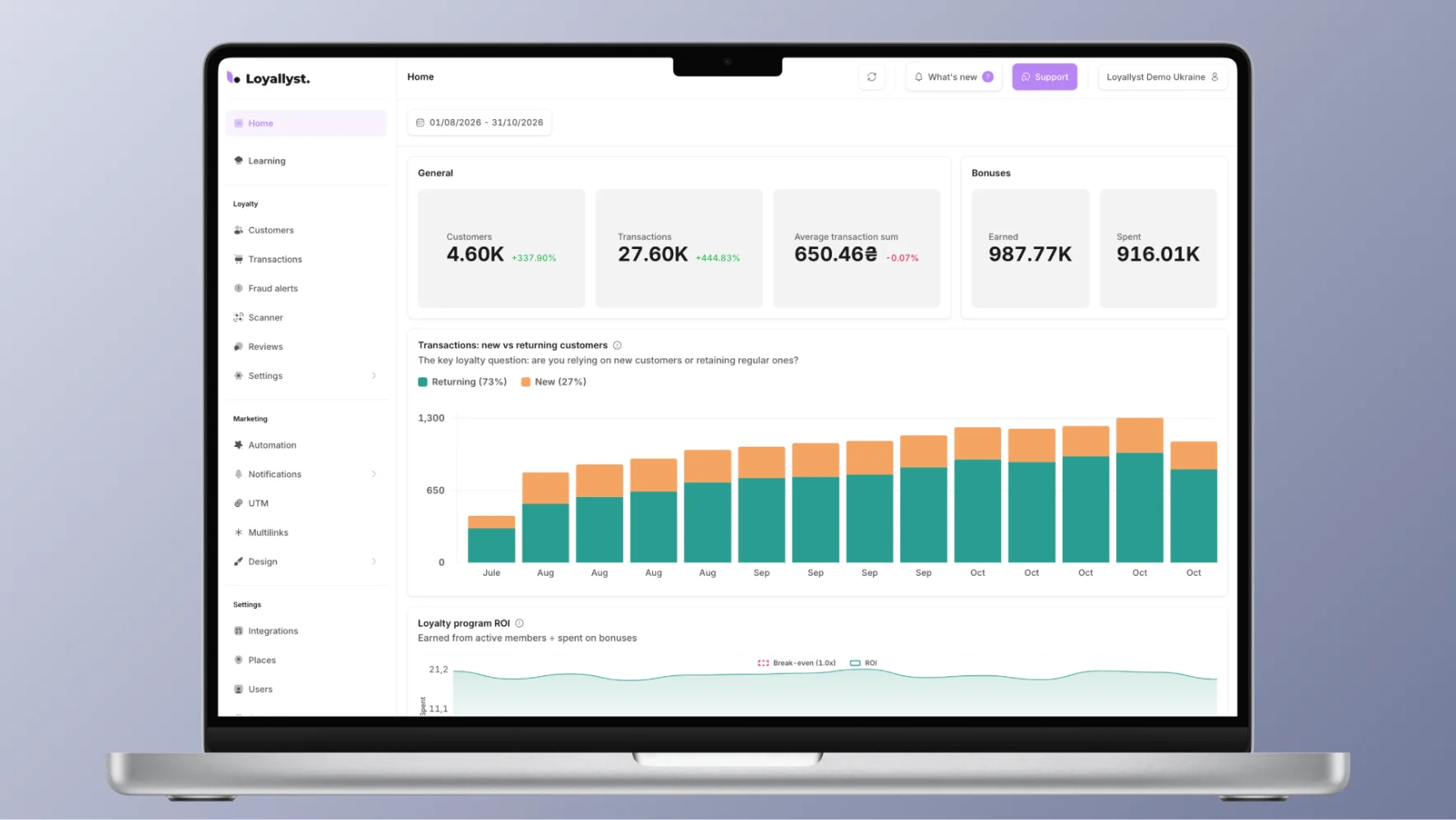
Кіргеннен кейін әкімші панелінде жұмыс істейсіз. Басты бетте бизнес пен бағдарламаның көрсеткіштері жинақталған, ал жеке бөлімдер мәліметтерді егжей-тегжейлі қарауға көмектеседі:
- «Клиенттер» — сатып алушыны табу, оның карточкасын қарау және қажетті белгілер бойынша аудиторияны іріктеу.
- «Транзакциялар» — сатып алуларды, бонустардың есептелуі мен жұмсалуын тексеру, операцияларды топтау.
- Пікірлер — команданың назарын қажет ететін бағалар мен пікірлерді көру.
- Автоматтандыру және хабарлама тарату — хабарламалар мен оларды жіберу шарттарын дайындау.
Клиент карточкасында байланыс деректері, адалдық тобы, бонус балансы және белсенділік тарихы жинақталған. Адам ұпайларының қайда кеткенін сұраса, оның операцияларынан бастаңыз: нақты сатып алуды осылай тексеру оңайырақ.
CRM жүйесін қалай қосуға болады?
Loyallyst бетінде тегін бастауды немесе кеңес алуды таңдаңыз. Платформаны жеті күн бойы сынап көруге болады; жұмысты бастау үшін бөлек әзірлеме қажет емес.
Қосылмас бұрын бизнес туралы ақпарат дайындаңыз: қанша нүктеңіз бар, сатып алулар қайда есепке алынады және қандай кассалық жүйені пайдаланасыз. Чектерді автоматты түрде алғыңыз келсе, тиісті интеграция қажет болады. Кассаңыз жоқ па немесе Loyallyst жүйесін басқа CRM-мен байланыстыру керек пе? Хабарласқан кезде осыны айтыңыз — команда қолжетімді нұсқаны ұсынады.
Негізгі іске қосуды бір күнде жасауға болады. Интеграциялар мен күрделі сценарийлерді баптау ұзағырақ уақыт алуы мүмкін, сондықтан мерзімдер мен қажетті мүмкіндіктерді бастамас бұрын келіскен дұрыс.
Іске қосар алдында CRM жүйесін қалай баптау керек?
Бүкіл кабинетті бір кеште толтыруға тырыспаңыз. Алдымен алғашқы қатысушыларға қажет болатын нәрселерді дайындаңыз.
Сыйақы ережелерін анықтаңыз. Бонустарды, жеңілдіктерді немесе деңгейлерді таңдаңыз, клиент қандай әрекет үшін пайда алатынын және оны қалай пайдаланатынын шешіңіз. Механика әлі таңдалмаса, «Адалдық бағдарламасы дегеніміз не?» мақаласы баптау алдында нұсқаларды салыстыруға көмектеседі.
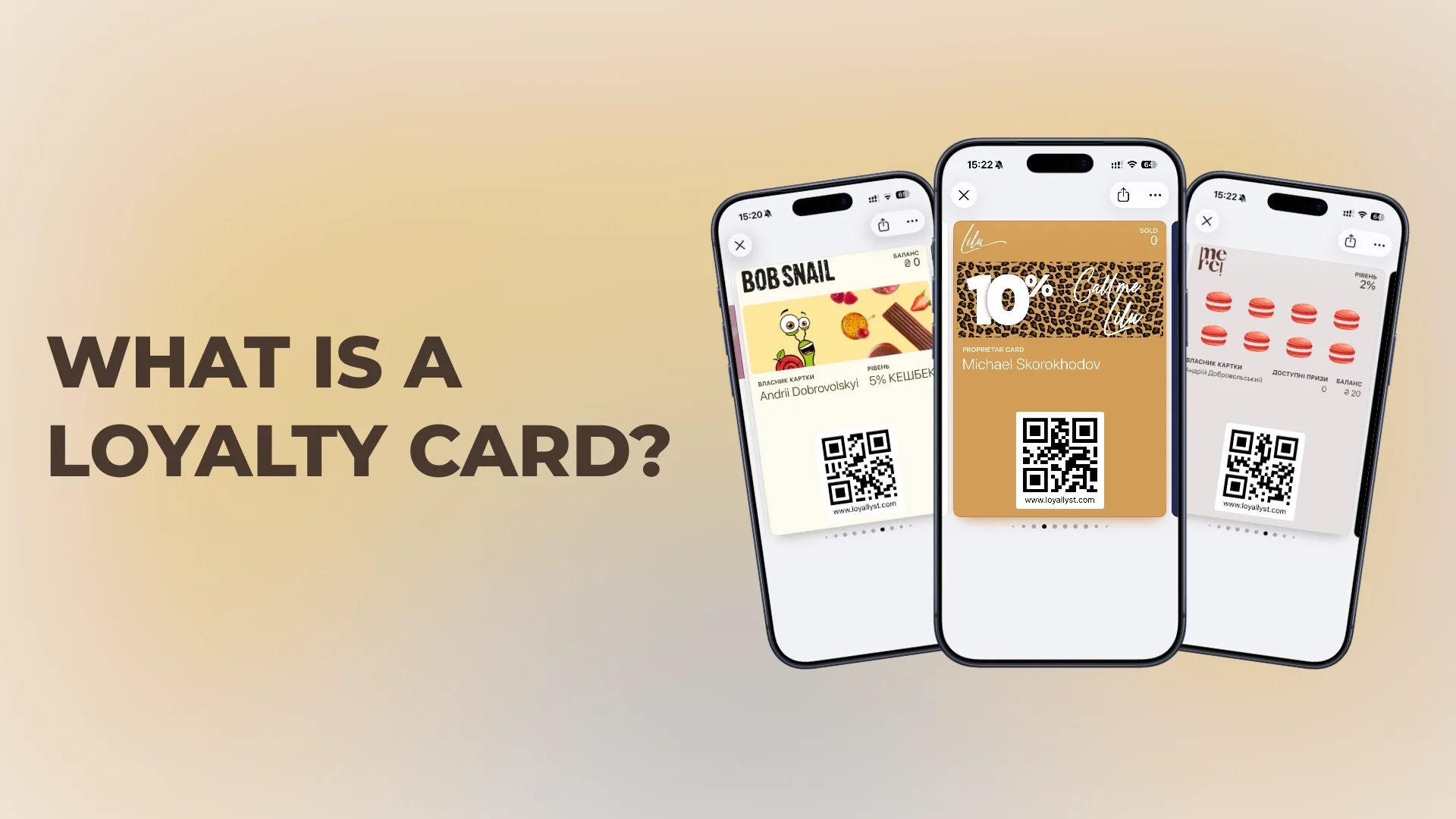
Картаны безендіріңіз. Логотипті, фирмалық түстерді және баннерді қосыңыз. Loyallyst жүйесінде адалдық топтары мен деңгейлерінің дизайнын бөлек орнатуға болады. Клиент телефон экранынан брендіңізді оңай тани ала ма — соны тексеріңіз.
Тіркелуді дайындаңыз. Адам QR-кодты немесе сілтемені қай жерден көретінін ойластырыңыз: касса жанында, үстелде немесе әлеуметтік желілерде. Әртүрлі көздер үшін UTM белгілерін пайдаланыңыз — кейін тіркелулер мен сатып алулардың қайдан келетінін салыстыра аласыз.
Клиент жолын тексеріңіз. Өзіңіз тіркеліп, карта алып, сынақ сатып алуын жасаңыз. Содан кейін қатысушыны базадан тауып, операция мен балансты тексеріңіз. Осылайша жүйенің де, қызметкерлердің де іске қосуға дайын екенін көресіз.
CRM жүйесінде күн сайын қалай жұмыс істеу керек?
Қазір орынды ұсыныс жасауға болатын клиенттерден бастаңыз. «Клиенттер» бөлімін ашып, сүзгілерді орнатыңыз. Мысалы, жергілікті акцияға бүкіл желіні шақырмау үшін нақты бір нүктенің келушілерін таңдаңыз. Хабарлама таратпас бұрын іріктелген аудиторияның көлемін тексеріңіз.
Жинақталған бонустары бар қонақтарға өзіңізді еске салғыңыз келеді делік. Олардың белсенділігін қарап, тиісті топты таңдап, нақты пайдасы бар хабарлама дайындаңыз. «Сізді қайта күтеміз» деудің орнына балансты неге жұмсауға болатынын түсіндіріңіз.
Содан кейін мәтінді, аудиторияны және жіберу уақытын тексеріңіз. Хабарландыруларды қолданба және Apple/Google Wallet арқылы жіберуге, ал болашақ науқандарды жоспарлағышта дайындауға болады. Мысалы, ұсыныс өзекті болатын демалыс күндеріне хабарлама таратуды алдын ала жоспарлаңыз.
«Транзакциялар» бөлімінде бонустар туралы сұрақтарды қарау және нүктелердің белсенділігін салыстыру ыңғайлы. Клиенттер, кезеңдер және операция түрлері бойынша топтау іздеуді тарылтуға көмектеседі. Чектердің толық мәліметтері қосылған касса арқылы келеді.
Пікірлерді де тұрақты қарап отырған жөн. Сатып алушы қызмет көрсетуге шағымданса, онымен байланысып, мән-жайды анықтаңыз. Ешкім қарастырмаған мәселені жаңа акцияның шешуі екіталай.
CRM жүйесіндегі автоматты сценарийлерді қалай пайдалану керек?
Қолмен хабарлама таратуды меңгергеннен кейін қайталанатын әрекеттерді визуалды құрастырғышта баптаңыз. Шартты көрсетіңіз, хабарлама қосыңыз, қажет болса — үзіліс пен келесі қадамдарды енгізіңіз.
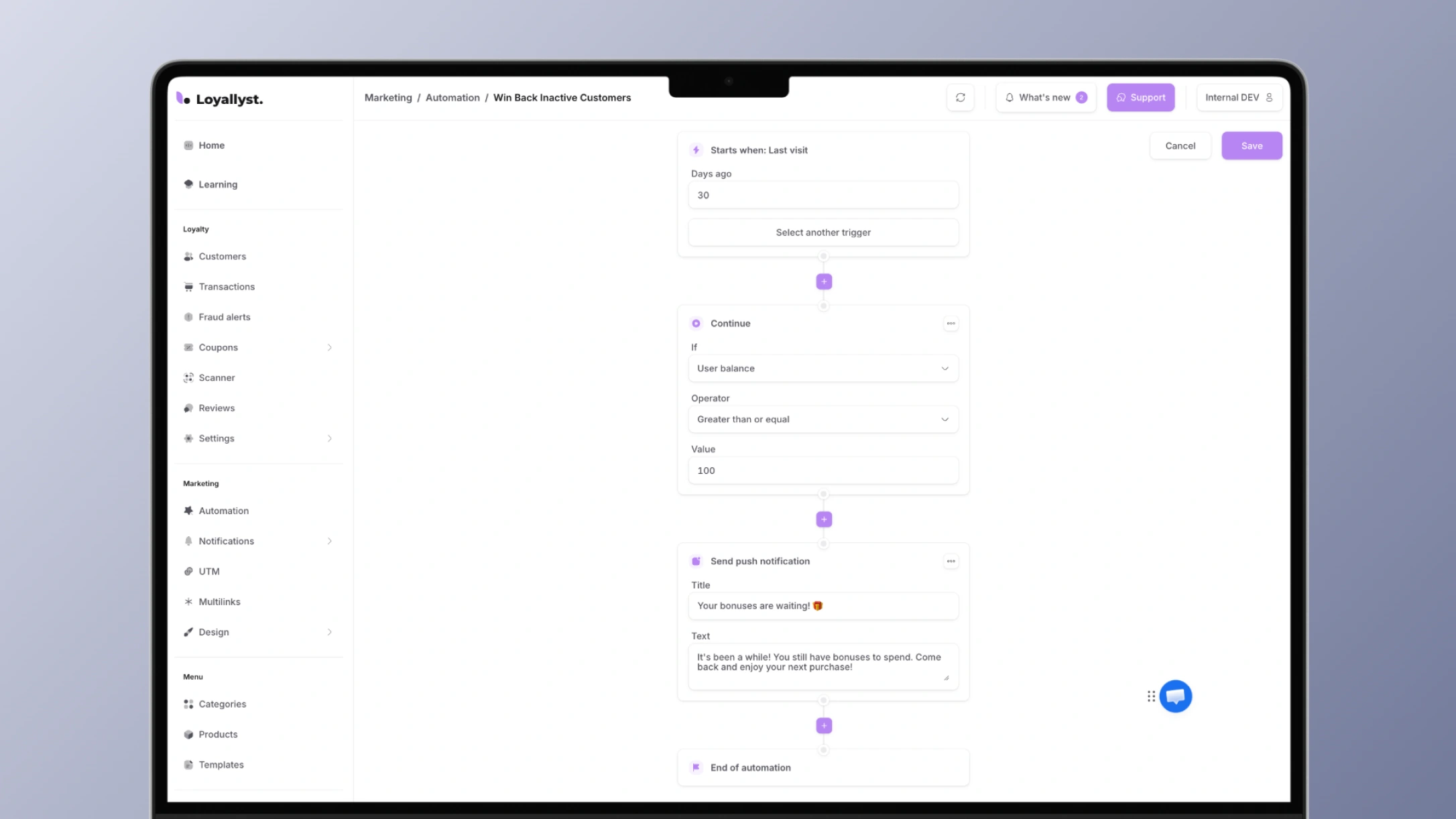
Мысалы, клиент көптен бері келмеген, ал шотында жеткілікті бонус қалған. Сценарий күн сайын тізім дайындамай-ақ оған балансын еске сала алады. Келмеген уақыт аралығын әдеттегі сатып алу жиілігіне қарай таңдаңыз: кофехана мен аяқкиім дүкені үшін ол әртүрлі болады.
Нәтижені басты беттен бағалау ыңғайлы. Тек есептелген бонустарға емес, қайталама сатып алуларға, орташа чекке, ROI көрсеткішіне және бағдарлама воронкасына да қараңыз. Ол тіркелуден келесі тапсырысқа дейінгі жолдың қай жерде үзіліп жатқанын көруге көмектеседі.
Бизнесіңіздің міндеттерінен бастау үшін Loyallyst CRM жүйесін қосып, оны жеті күндік тегін кезеңде сынап көріңіз. Бір сценарийді алыңыз — мысалы, нақты бір нүктенің қонақтарымен жұмыс істеу. Өз базаңызбен жұмыс істегенде командаға қандай сүзгілер, хабарламалар және есептер қажет екенін тезірек түсінесіз.


Жиі қойылатын сұрақтар
Loyallyst сайтында тегін бастауды немесе кеңес алуды таңдаңыз. Нүктелер, сатып алуларды есепке алу және кассалық жүйе туралы ақпарат дайындаңыз. Платформаны жеті күн сынап көріп, қажетті интеграциялар мен мерзімдерді іске қосар алдында келісуге болады.
Сыйақы ережелерін анықтаңыз, цифрлық картаны безендіріңіз және QR-код немесе сілтеме арқылы тіркелуді дайындаңыз. Клиент жолын өзіңіз тексеріңіз: тіркеліңіз, карта алыңыз, сынақ сатып алуын жасап, операция мен балансты тексеріңіз.
«Клиенттер» бөлімінде сатып алушыларды тауып, аудиторияны қажетті белгілер бойынша іріктеңіз. Карточканы, балансты және белсенділік тарихын қарап, бонус туралы сұрақтарды «Транзакциялар» бөлімінде тексеріңіз.
Аудиторияны таңдап, көлемін тексеріңіз және нақты пайдасы бар хабарлама дайындаңыз. Жіберер алдында мәтінді, алушыларды және уақытты тексеріңіз. Хабарландыруларды қолданба және Apple/Google Wallet арқылы жіберуге, ал болашақ науқандарды алдын ала жоспарлауға болады.
Визуалды құрастырғышта шарт орнатып, хабарлама және қажет болса үзіліс пен келесі қадамдарды қосыңыз. Мысалы, көптен келмеген клиенттерге балансын еске салыңыз. Келмеген уақыт аралығын әдеттегі сатып алу жиілігіне қарай таңдап, нәтижені қайталама сатып алулар, орташа чек, ROI және бағдарлама воронкасы бойынша бағалаңыз.